domingo, 26 de julho de 2015

Instalar o Windows 7 pelo Pen Drive

A Infox Computação informa:

Seguindo com a idéia de formatação de máquinas através de dispositivos USB, irei mostrar neste tutorial como instalar oWindows 7 pelo Pen Drive, utilizando o DiskPart.

Existe um outro método, teoricamente mais simples, através do Microsoft Windows 7 USB/DVD Download Tool. Porém, por algum motivo que desconheço não funciona em todos os Pen Drives (incluindo o meu). =D

Pré Requisitos:
Pen Drive de no mínimo 4 GB (Caso a ISO ou o DVD que você esteja utilizando seja maior que 4GB, evidentemente você deverá possuir um pen drive maior).
DVD de instalação do Windows 7.

Obs: O tutorial foi feito utilizando o Windows 7, que possui o utilitário DiskPart. Caso você utilize uma versão Windows que não possua o DiskPart nativamente, basta baixá-lo do site da Microsoft.

O tutorial consiste em: Preparar o Pen Drive, torná-lo bootável e copiar os arquivos de instalação para o Pen Drive. Para isto, siga os procedimentos:
Preparando o Pen Drive:

1 – Conecte o Pen Drive à uma porta USB em seu computador e coloque o DVD de instalação do Windows 7 no drive.

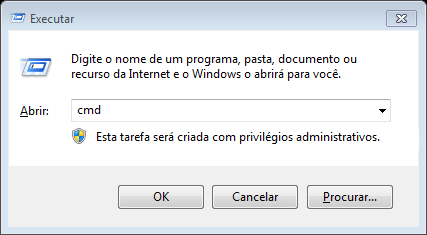
2 – Abra o Prompt de Comando. (Pressione Tecla do Windows + R e digite cmd no botão Executar)


3 - No Prompt de Comando, digite os comandos abaixo, sempre pressionando ENTER entre os comandos, para que a ação seja executada.

diskpart – Ao digitar este comando, você entrará no DiskPart, que é utilitário do Windows para manipulação de partições, conforme mostra a imagem abaixo.


list disk – Esse comando irá listar os discos conectados ao seu computador.

No meu caso, utilizarei um Pen Drive de 8GB, que está listado como Disco 2.


select disk 2 – O comando select disk 2 selecionará o Pen Drive para que o mesmo possa ser manipulado. Substitua o 2 pelo número correspondente ao seu Pen Drive.

Será mostrada a mensagem: O disco 2 é o selecionado.

clean – Utilize o comando clean para limpar o seu Pen Drive.

Será mostrada a mensagem: DiskPart está limpando o disco.

create partition primary – Utilize este comando para criar uma partição primária no seu pen drive.

Será mostrada a mensagem: DiskPart criou com êxito a partição especificada.

active – Este comando tornará a partição ativa.

Será mostrada a mensagem: O DiskPart marcou a partição atual como ativa.

format fs=NTFS quick – Este comando irá formatar o Pen Drive com o Sistema de Arquivos (File System) NTFS. O parâmetro quick indica que será feito uma formatação rápida.

assign – Este comando atribuirá a letra de unidade ao dispositivo.

exit – O comando exit sairá do DiskPart e retornará ao Prompt.
Tornando o Pen Drive Bootável:

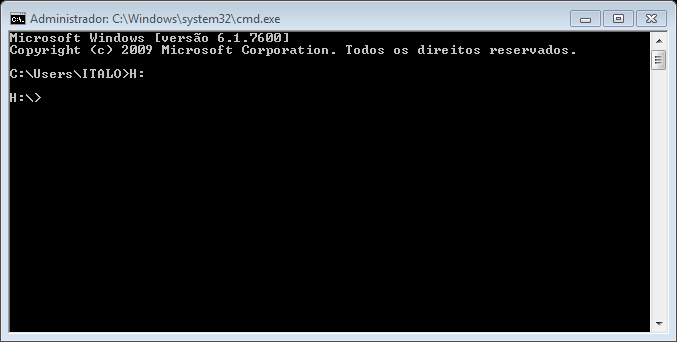
Ainda no Prompt de Comando, devemos tornar o Pen Drive bootável, para isso navegue até a pasta boot do DVD do Windows 7, que no nosso exemplo está em H, conforme o exemplo abaixo:

H: – Acessa a Unidade H:


cd boot – Irá acessar a pasta boot do DVD. O comando cd serve para acessar um diretório.

bootsect /nt60 I: – Este comando irá definir o Pen Drive como um disco bootável, onde I: é a unidade correspondente a onde o Pen Drive foi detecdato.

Obs: Em alguns casos, este passo não é necessário, pois ao definir a partição do Pen Drive como primária, ele torna-se bootável. Mas caso seu Pen Drive não tenha se tornado bootável, utilize os comandos acima.
Copiando os Arquivos e Alterando as configurações do SETUP:
Após seguir os procedimentos acima, copie todo o conteúdo do DVD do Windows 7 para o Pen Drive.
Finalizando, altere as configurações no Setup de forma que a máquina leia o Pen Drive durante o boot.
Siga os procedimentos normais de formatação.

Fácil? Deixe seu comentário.

segunda-feira, 15 de junho de 2015

Toolbar da Ask foi incluída na lista de malwares combatidos pela Microsoft

A Infox Computação informa:

A Microsoft acaba de adicionar a toolbar da Ask.com na lista de malwares a serem combatidos e eliminados do Windows. Caso você não saiba, a barra de ferramentas é adicionada aos navegadores e altera uma série de configurações — incluindo o provedor de buscas, a página inicial e o layout original do browser —, sendo também algo que geralmente possui a remoção complicada.

Pois a partir de agora, as três principais ferramentas da segurança da Microsot — Windows Defender, Security Essentials e Microsoft Safety Scanner — passarão a interpretar os arquivos da Ask Toolbar como um malware. Ou seja, serão combatidos e eliminados dos computadores em que estiverem instalados. Vale dizer que este é apenas um dos passos a serem tomados pela Microsoft.


Como lembra o Lilliputing, a empresa de Redmond teria anunciado meses atrás que o Windows passaria a proteger os usuários de softwares desse tipo — e uma série de outros que são considerados Bloatware. Ainda não há informações sobre outros aplicativos que estejam na lista da empresa para as próximas alterações.

Fonte: TecMundo

terça-feira, 9 de junho de 2015

Microsoft: "não haverá cobranças anuais pelo Windows 10"

A Infox Computação informa:


A Microsoft continua com alguns problemas para disseminar a mensagem correta em relação ao que significa o upgrade gratuito para o Windows 10. No entanto, pelo menos agora a companhia veio a público para explicar e deixar bem claro: quem aproveitar a oferta para atualizar o sistema gratuitamente NÃO precisará pagar uma taxa anual para mantê-lo depois de um ano.

A confusão vem do jeito que a informação foi passada ao público. A frase “upgrade gratuito por um ano” deixa aberta duas interpretações: a primeira, verdadeira, é que as pessoas poderão fazer a atualização por um ano sem precisar pagar; quem fizer a atualização depois precisará pagar. A outra, falsa, é que, depois de um ano, quem aproveitou a atualização grátis precisará pagar uma taxa.

Gabe Aul, um dos gerentes da Microsoft, afirmou via Twitter a um usuário que questionou sobre a possível cobrança anual pelo sistema. A resposta foi taxativa. “Deixe-me fechar esta porta para você. Não haverá cobrança anual pelo Windows 10”, publicando também dois links da própria Microsoft que detalham que a empresa não pretende fazer nenhuma cobrança adicional pelo Windows 10.

No FAQ, a pergunta “A atualização é realmente gratuita?” tem a seguinte resposta: “Sim. O Windows 10 é uma atualização gratuita para dispositivos qualificados com Windows 7 SP1, Windows 8.1 Update e Windows Phone 8.1. Essa atualização gratuita será oferecida por um ano depois que o Windows 10 estiver disponível. Após fazer a atualização, o Windows 10 é seu." Isso significa que a atualização não é um trial, não é uma versão introdutória, nem nada parecido.

Em outro link, há um asterisco ao lado da informação de que o Windows 10 seria gratuito. As linhas pequenas dizem o seguinte: “*Requisitos de hardware e software são aplicáveis.Não haverá cobranças adicionais. Disponibilidade de recursos pode variar por dispositivo. Algumas ediçõesestão excluídas”.

Fonte: Olhar Digital

sexta-feira, 19 de dezembro de 2014

Aprenda como evitar que a energia estática cause dano ao computador

A Infox Computação informa:
 
Computadores precisam de cuidados básicos para manterem desempenho bom e prolongar a sua vida útil. Mas o que muita gente não sabe é que a energia estática é um dos fatores que merece atenção quando falamos em eletrônicos. Para te ajudar a cuidar do seu computador e evitar problemas, o TechTudo preparou um texto explicando o que é essa tecnologia e com dicas para você fugir desse perigo. Confira.

A energia estática pode prejudicar o seu computador, mas algumas medidas podem evitar isso (Foto: Reprodução/FreePhotosBank)

Mas afinal, o que é energia estática?

Sabe quando você vai abrir uma porta e ao tocar na maçaneta leva um choque? O nome disso é energia estática e ela pode, muitas vezes, prejudicar os componentes do seu computador. Mas, para entender o porquê, primeiro vamos saber o que ela é.

Tudo o que existe, inclusive nós, é feito de átomos. Os átomos, por sua vez, são constituídos de elétrons, prótons e nêutrons. Quando nosso corpo está carregado – positivamente (falta de elétrons) ou negativamente (excesso de elétrons) – ele necessita trocar a eletricidade e, por isso, quando entra em contato com certos materiais, se torna possível sentir a carga elétrica.

O acúmulo de energia estática pode ser mais comum do que pensamos: andar descalço sobre um carpete ou usar blusas de lãs já fazem com que você carregue mais eletricidade. Para se ter noção do quanto pode ser prejudicial: caminhar em um carpete acumula aproximadamente 12.000 volts e somente 10 volts poderiam danificar um microchip. Mas, além disso, a eletricidade estática pode chegar a queimar um componente do seu computador, dependendo da forma e intensidade da mesma.

O que energia estática pode prejudicar no meu computador?

Um dos principais prejudicados com a energia estática é o módulo de memória. Por ser composto de milhões de transistores e capacitores alimentados por cerca de 1,5 volt, uma descarga pode comprometer não somente parte desses componentes, mas toda a peça. Os computadores podem ser afetados, também, pelo acumulo de energia estática. Isso ocorre pela falta de aterramento elétrico da rede (comum em dispositivos ligados em rede), fazendo com que ela não funcione ou tenha mau desempenho.

Componentes podem ser danificados por energia estática (Foto: Pixabay)

Pensando em todos os problemas que podem ocorrer por causa da energia estática, o TechTudo preparou oito dicas para que você não danifique os componentes do seu computador quando precisar manuseá-los:

1 – Assegure-se que a tomada onde você vai ligar o seu computador tem aterramento elétrico. O sistema é constituído de 0 Volt – ou seja, a voltagem não se modifica – retirando a “sujeita” da eletricidade e evitando descarga estática, uma vez que ela será descarregada para a terra.

2 – Evitar andar de meias ou descalço em carpetes ou usar blusas de lãs antes de mexer no seu computador. Em geral, roupas feitas com fibras naturais, como algodão, costumam acumular menos energia estática que sintéticas (como poliéster e nylon).

3 – Se você mexe muito com computadores, pode comprar uma pulseira antiestática. Ela faz o trabalho de retirar o acúmulo da eletricidade. Mas, para isso, precisa estar conectada a um cabo aterrado.

4 – Caso você tenha uma mesa que não seja de metal para trabalhar, essa pode ser uma boa opção. Mesas de madeira, por exemplo, diminuem o acúmulo de eletricidade.

Mesas de madeira são a melhor opção para evitar energia estática (Foto: Rodrigo Bastos/TechTudo)

5 – Para se neutralizar, antes de tocar no componente, coloque as mãos em seu gabinete (caso ele esteja ligado a um fio-terra). E, caso demore em um componente ou tenha que para de usá-lo e depois continuar a tarefa, repita o processo.

6 – Antes de mexer no seu computador, desligue-o completamente e confirme se a energia foi desligada diretamente na fonte.

7 – Se o computador estiver frio, espere que ele chegue a uma temperatura ambiente. Um ambiente frio e com pouca umidade é favorável para a formação de energia estática.

8 – Tente não tocar diretamente em um componente. Sempre que possível, segure um módulo pela parte metálica, evitando o contato direto com um componente.
 
Fonte: TechTudo

quinta-feira, 18 de dezembro de 2014

Seus arquivos e pastas ficarão protegidos de olhos bisbilhoteiros e exclusões acidentais com um único clique

A Infox Computação informa:

Se você tem algum receio de que alguém que tenha acesso ao seu computador possa acidentalmente apagar seus arquivos, esta ferramenta deixará você mais tranquilo. Wise Folder Hider é um aplicativo de segurança que pode esconder seus arquivos e pastas de uma maneira bem prática.

Segurança é um fator fundamental quando nós consideramos o armazenamento de arquivos digitais. Acidentes acontecem, e, por falta de cuidado, você pode perder dados importantes do seu computador. Proteger nunca é demais.

Wise Folder Hider é o aplicativo ideal para você proteger seus arquivos através de uma senha. Qualquer documento que você adicionar ao programa ficará automaticamente escondido, e, dessa forma, nenhuma pessoa que usar o computador consegue visualizá-lo.

A única maneira de obter acesso aos arquivos adicionados ao programa é através do próprio aplicativo. Basta acessá-lo, inserir a sua senha e escolher o documento que você quer visualizar novamente. Além disso, você pode esconder arquivos em um drive USB.


Como usar

Assim que se inicia, o programa solicita que você crie uma senha de usuário para acessar a tela inicial. Digite sua senha e clique em “OK” para começar. O processo de ocultar arquivos e pastas é bem fácil: você pode selecioná-los manualmente através das opções “Ocultar Arquivos” e “Ocultar Pastas”.

Depois de realizar esse procedimento com qualquer tipo de arquivo ou pasta do seu computador com o Wise Folder Hider, esses itens desaparecem do Windows Explorer, e você não conseguirá acessá-los de outra forma que não através do próprio Wise Folder Hider. Isso quer dizer que é necessário acessar o programa, inserir a senha definida no início da utilização e, em seguida, tocar no botão “Abrir” que acompanha o item desejado.


É importante lembrar que é possível ainda definir uma senha para cada um dos arquivos escondidos com o Wise Folder Hider. Dessa maneira, mesmo que você deixe o programa aberto e alguém tente utilizá-lo, você estará protegido.

Esconder seus arquivos em um drive USB também é rápido e fácil. Após conectar o dispositivo, clique em “Ocultar Drives USB”, selecione a unidade, clique em “OK” e pronto.

segunda-feira, 29 de setembro de 2014

Windows 9 vem aí; veja o que esperar do novo sistema da Microsoft


O Windows 9, provável nome da próxima versão do sistema da Microsoft, deve chegar aos computadores dos usuários apenas no primeiro semestre de 2015, mas os vazamentos recentes revelam que os trabalhos em Redmond já estão bem avançados. Para atiçar ainda mais a curiosidade de todos, a Microsoft marcou um evento para o próximo dia 30 de setembro para falar sobre o Windows– e rumores indicam que uma versão “preview” pode ser chegar aos desenvolvedores em breve. 


Logo não-oficial do Windows 9 foi divulgado na conta da Microsoft (Foto: Reprodução/Cnbeta)


A próxima grande atualização do sistema da Microsoft, também conhecida pelo codinome Threshold, deve trazer de volta o tradicional Menu Iniciar e muitas novidades para usuários de PCs com teclado e mouse físicos. Para deixar você por dentro de tudo que se sabe até o momento sobre o Windows 9, o TechTudo preparou uma compilação de todas as novidades que foram vazadas e rumores.


Menu Iniciar


O Menu Iniciar não é exatamente uma novidade do Windows 9. Além de ser um velho conhecido do sistema da Microsoft, a empresa já havia revelado que o retorno do Menu Iniciar estava a caminho em um evento para desenvolvedores, em julho. Na ocasião, até mesmo um conceito de como o novo Menu Iniciar ficaria foi apresentado. No Build 2014, a Microsoft ficou devendo a volta dele no Windows 8.

Windows 9 deve priorizar a interface desktop e trazer de volta o menu Iniciar e apps em janelas (Foto: Reprodução/WinFuture)

Recentemente, novas imagens do Windows 9 vazaram e, além de confirmar o retorno do Menu Iniciar, deram detalhes de como ele funcionará. Na próxima versão do sistema, os atuais blocos dinâmicos serão fundidos ao Menu Iniciar – à esquerda, os programas clássicos do sistema e à direita os blocos dinâmicos oferecem informações em tempo real e atalhos para os aplicativos do Windows Modern.


Aplicativos modernos em janelas


Outra informação que a Microsoft já havia revelado e que foi confirmada pelos vazamentos recentes é a possibilidade de executar aplicativos modernos (antigo Metro) em janelas flutuantes sobre a área de trabalho clássica. O Windows 9 está mais flexível e, segundo rumores, só abrirá o Menu Iniciar e aplicativos em tela cheia se o sistema estiver sendo executado em um tablet ou computador híbrido com tela sensível ao toque (touchscreen).

Aplicativos modernos serão executados em janelas na área de trabalho clássica (Foto: Reprodução/Microsoft)

Desktops virtuais


No Windows 9, o usuário poderá criar áreas de trabalho virtuais para organizar as janelas abertas. O recurso pode ser acionado através de um novo botão que foi adicionado à barra de tarefas do sistema. Quando pressionado, as janelas abertas no desktop atual são exibidas em forma de miniatura. O usuário pode fechar as janelas, abrir um novo desktop e provavelmente também poderá arrastar as janelas de um desktop para o outro.

Windows 9 contará com áreas de trabalho virtuais para organizar janelas (Foto: Reprodução/WinFuture)

Central de notificações


O Windows 9 finalmente contará com um espaço para centralizar todas os alertas de aplicativos e do sistema, como no Windows Phone. A central de notificações poderá ser acionada através de um botão na barra de tarefas do Windows, na interface clássica. Fazendo isso, o usuário tem acesso a uma janela com todas os alertas de aplicativos. Basta clicar sobre uma notificação para ser levado à janela do app.

Central de notificações é uma das novidades do Windows 9 (Foto: Reprodução/WinFuture)

Unificações


A Microsoft pode aproveitar o lançamento do Windows 9 para simplificar o ecossistema da empresa. Segundo rumores, o Windows RT – versão do sistema para processadores ARM – e o Windows Phone podem ser unificados em um único produto. Dessa forma, o sistema operacional para tablets ARM e celulares será exatamente o mesmo. Atualmente, todos os sistemas da empresa compartilham o kernel NT, o que facilitaria a unificação.

Por conta dessa possível unificação dos sistemas, as lojas de aplicativos do Windows 9 e do Windows Phone também serão fundidas. Durante a WPC 2014, a própria Microsoft já deu pistas de que isso acontecerá em breve. Atualmente, os desenvolvedores já contam com uma ferramenta que permite criar aplicativos que rodam tanto no Windows 8.1 quanto no Windows Phone 8.1.


Cortana


A Cortana, assistente virtual do Windows Phone 8.1, deve ser uma das novidades do Windows 9. Ainda não há uma confirmação oficial, mas a versão de testes do sistema que vazou na Internet traz arquivos que fazem referências à assistente. Isso indica que a integração ainda não está pronta, mas que ela está a caminho. Ainda não há suporte ao português.

Assistente Cortana, além de bem humorada, é inteligente (Foto: Divulgação/Microsoft) 


Suporte a monitores 8K


A versão vazada do Windows 9 traz arquivos que podem indicar que o sistema suportará a resolução UltraHD de até 4320p (8K) – algo bastante esperado, visto que os monitores 4K já são realidade. O rumor surgiu depois que alguém descobriu que os novos ícones do sistema podem ser escalados até a resolução de 768 x 768 pixel. Se o suporte a monitores 8K for confirmado, a experiência de uso do Windows em monitores com tela de alta resolução (como o MacBook Retina) será muito melhor.

Novos ícones do Windows 9 foram desenhados para suportar altas resoluções (Foto: Reprodução/Helito Bijora)

Atualização rápida


No Windows 9, o usuário precisará apenas clicar sobre um botão para atualizar o sistema. Segundo rumores, essa funcionalidade está sendo usada internamente para facilitar a instalação de novas versões de testes do Windows. Ainda não se sabe se o recurso estará presente na versão final. A boa notícia é que a Microsoft está pensando em liberar o Windows 9 como uma atualização grátis do Windows 8.


O que esperar do Windows 9? Opine no Fórum do TechTudo. 


Sensor Wi-Fi


Outro recurso que foi lançado primeiro no Windows Phone e que deve ser incorporado ao Windows 9 é o ‘Sensor Wi-Fi’. Com ele, o usuário pode economizar plano de dados 3G ou 4G usando conexões Wi-Fi. O recurso armazena as credencias das redes que o usuário se conectou e, quando uma estiver disponível, se conecta automaticamente a ela. Dessa forma, o plano de dados pode ser poupado.


Quando chega?


Pouco mais de dois anos após o lançamento do Windows 8, em agosto de 2012, chegou a hora da Microsoft corrigir alguns erros e lançar uma atualização grande para o principal sistema da empresa. O Windows 9 deve ficar pronto somente no primeiro semestre do próximo ano, mas uma versão para desenvolvedores pode ser liberada ainda esse mês, durante um evento que acontece no próximo dia 30. Fique ligado no TechTudo para acompanhar todas as novidades sobre o Windows 9!

Fonte: TechTudo

quinta-feira, 12 de junho de 2014

Veja 6 serviços para acompanhar a Copa pela internet


Não será preciso ficar preso à televisão para estar a par do que acontecerá durante a Copa do Mundo, que começa hoje. Se o seu negócio são os resultados e o comentários sobre o evento, a internet oferece uma série de ferramentas que podem ser usadas tanto em computadores como em tablets e celulares, dispensando a tradicional TV.

Aplicativos

A Fifa tem um aplicativo próprio sobre a Copa que envia alertas no começo das partidas, exibe os placares em tempo real e várias notícias relacionadas ao evento. Disponível para Android e iOS (aqui).

Há também o SofaScore, que pode ser baixado em Android, iOS e Windows Phone e traz diversos tipos de notificações personalizadas (início, intervalo ou fim da partida, gols, cartões etc.). Ele também oferece informações detalhadas sobre as partidas e uma plataforma de palpites (aqui).

Outra opção é o Onefootball Brasil, com comentários minuto a minuto, notícias, vídeos e estatísticas. Tudo isso em 15 idiomas e ele também pode ser baixado em Android, iOS e Windows Phone (aqui).

Por fim, você pode conferir o UOL Copa, o mais abrangente, por estar disponível em Android, iOS, Nokia e Windows Phone. Como os outros, exibe atualizações em tempo real, mas conta ainda com informações e opiniões de especialistas (aqui).

Redes sociais

O Facebook lançou o Trending World Cup, que reunirá posts e atualizações sobre a Copa, resultados e destaques das últimas partidas e um mapa interativo que mostra a popularidade dos principais jogadores por região.

Além disso, a partir de amanhã, quando quiser postar durante um jogo, o usuário poderá informar especificamente qual partida está acompanhando. Basta clicar no ícone "smile" e escolher.

Já o Twitter criou duas timelines, uma geral, que exibirá tweets dos contados e de contas relevantes para o evento, e uma para as partidas, em que ficarão concentradas mensagens sobre o momento.

A rede também dará uma mãozinha a quem deseja personalizar o perfil para homenagear a seleção preferida - basta clicar aqui e modificar tudo. E ressuscitou as hashflags: ao usar a sigla de uma seleção, aparece sua bandeira equivalente; a do Brasil é #BRA.